Поддержка OpenMetrics в платформе Temporal доступна в статусе Public Preview. См. их документацию для получения дополнительной информации.
Temporal предоставляет абстракцию для создания простых, сложных и отказоустойчивых приложений.
Мониторинг метрик Temporal Cloud с помощью ClickStack
В этом руководстве показано, как отслеживать Temporal Cloud с помощью ClickStack, настроив Prometheus receiver в OTel collector. Вы узнаете, как:
- Настроить OTel collector для сбора метрик Temporal Cloud
- Развернуть ClickStack с вашей пользовательской конфигурацией
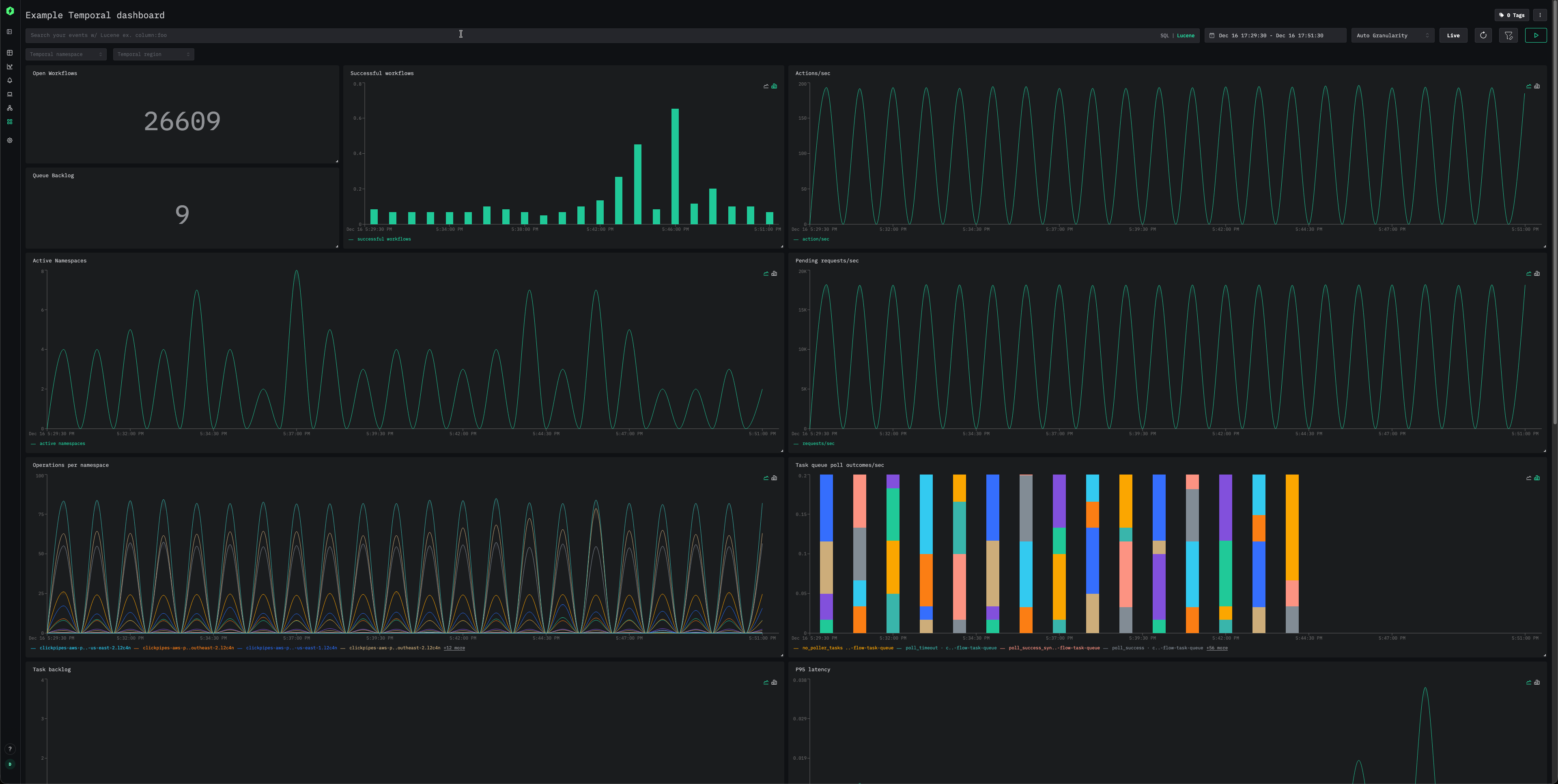
- Использовать преднастроенную панель мониторинга для визуализации производительности Temporal Cloud (открытые рабочие процессы, действия/с, активные пространства имен, очереди задач)
Требуемое время: 5–10 минут
Интеграция с существующим Temporal Cloud
В этом разделе описывается настройка ClickStack через конфигурацию OTel collector ClickStack с приемником Prometheus.
Предварительные требования
- Запущенный экземпляр ClickStack
- Учетная запись Temporal Cloud
- Сетевой HTTP-доступ из ClickStack к вашему Temporal Cloud
Создайте ключ Temporal Cloud
Убедитесь, что у вас есть API-ключ Temporal Cloud. Его можно создать, следуя инструкциям в руководстве по аутентификации в документации Temporal.
Убедитесь, что эти учетные данные сохранены в файле temporal.key в том же каталоге, что и создаваемый ниже файл конфигурации. Ключ должен храниться в виде текста без пробелов в начале и в конце.
Создайте пользовательскую конфигурацию OTel collector
ClickStack позволяет расширить базовую конфигурацию коллектора OpenTelemetry путём монтирования пользовательского конфигурационного файла и установки переменной окружения. Пользовательская конфигурация объединяется с базовой конфигурацией, управляемой HyperDX через OpAMP.
Создайте файл temporal-metrics.yaml со следующей конфигурацией:
Эта конфигурация:
- Подключается к Temporal Cloud по адресу
metrics.temporal.io - Собирает метрики каждые 60 секунд
- Собирает ключевые метрики производительности
- Устанавливает обязательный атрибут ресурса
service.nameв соответствии с семантическими конвенциями OpenTelemetry - Направляет метрики в экспортёр ClickHouse по отдельному конвейеру
- В пользовательской конфигурации вы задаёте только новые receivers, processors и pipelines
- Процессоры
memory_limiterиbatch, а также экспортерclickhouseуже определены в базовой конфигурации ClickStack — достаточно просто ссылаться на них по имени - Процессор
resourceустанавливает обязательный атрибутservice.nameсогласно семантическим соглашениям OpenTelemetry - Для нескольких аккаунтов Temporal Cloud настройте
service.name, чтобы их различать (например,"temporal-prod","temporal-dev")
Настройте ClickStack для загрузки пользовательской конфигурации
Чтобы включить пользовательскую конфигурацию коллектора в существующем развертывании ClickStack, вам необходимо:
- Смонтируйте пользовательский конфигурационный файл в
/etc/otelcol-contrib/custom.config.yaml - Установите переменную окружения
CUSTOM_OTELCOL_CONFIG_FILE=/etc/otelcol-contrib/custom.config.yaml - Смонтируйте файл
temporal.keyпо пути/etc/otelcol-contrib/temporal.key - Убедитесь, что между ClickStack и Temporal есть сетевое соединение
Все команды предполагают, что они выполняются из каталога с примерами, в котором хранятся файлы temporal-metrics.yaml и temporal.key.
Вариант 1: Docker Compose
Обновите конфигурацию развертывания ClickStack:
Вариант 2: Запуск через Docker (образ «всё в одном»)
Если используется универсальный образ с docker run:
Проверьте метрики в HyperDX
После настройки войдите в HyperDX и проверьте поступление метрик:
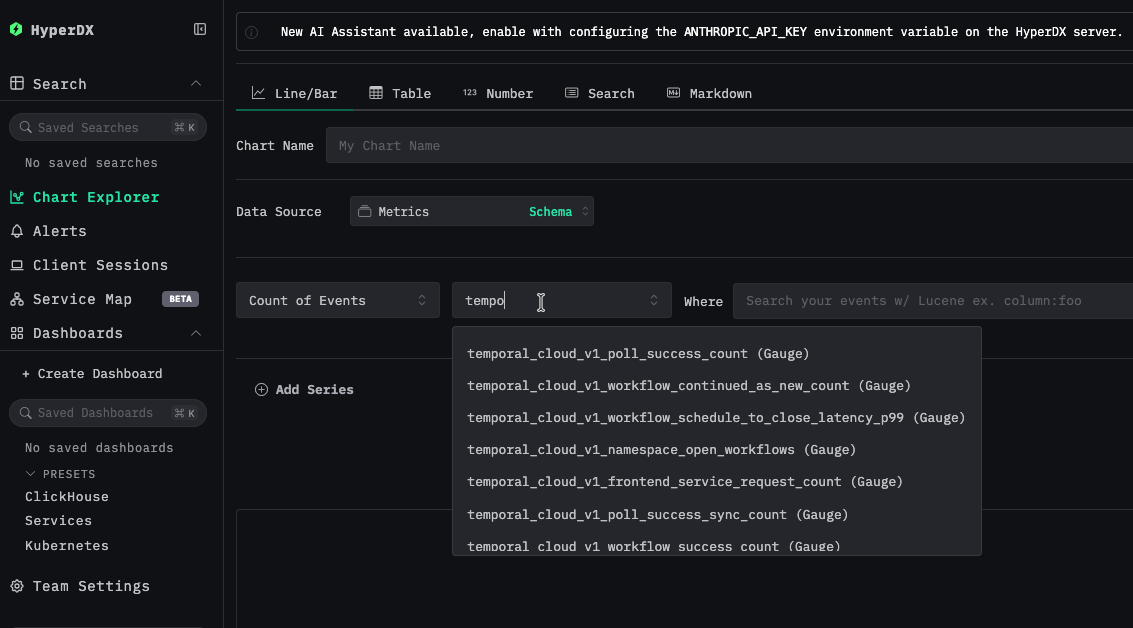
- Откройте раздел Metrics Explorer
- Найдите метрики, имена которых начинаются с
temporal(например,temporal_cloud_v1_workflow_success_count,temporal_cloud_v1_poll_timeout_count) - Вы должны увидеть точки метрик, появляющиеся с заданным вами интервалом сбора
Дашборды и визуализация
Чтобы помочь вам начать мониторинг Temporal Cloud с помощью ClickStack, мы предоставляем несколько примеров визуализаций для Temporal Metrics.
Импортируйте преднастроенный дашборд
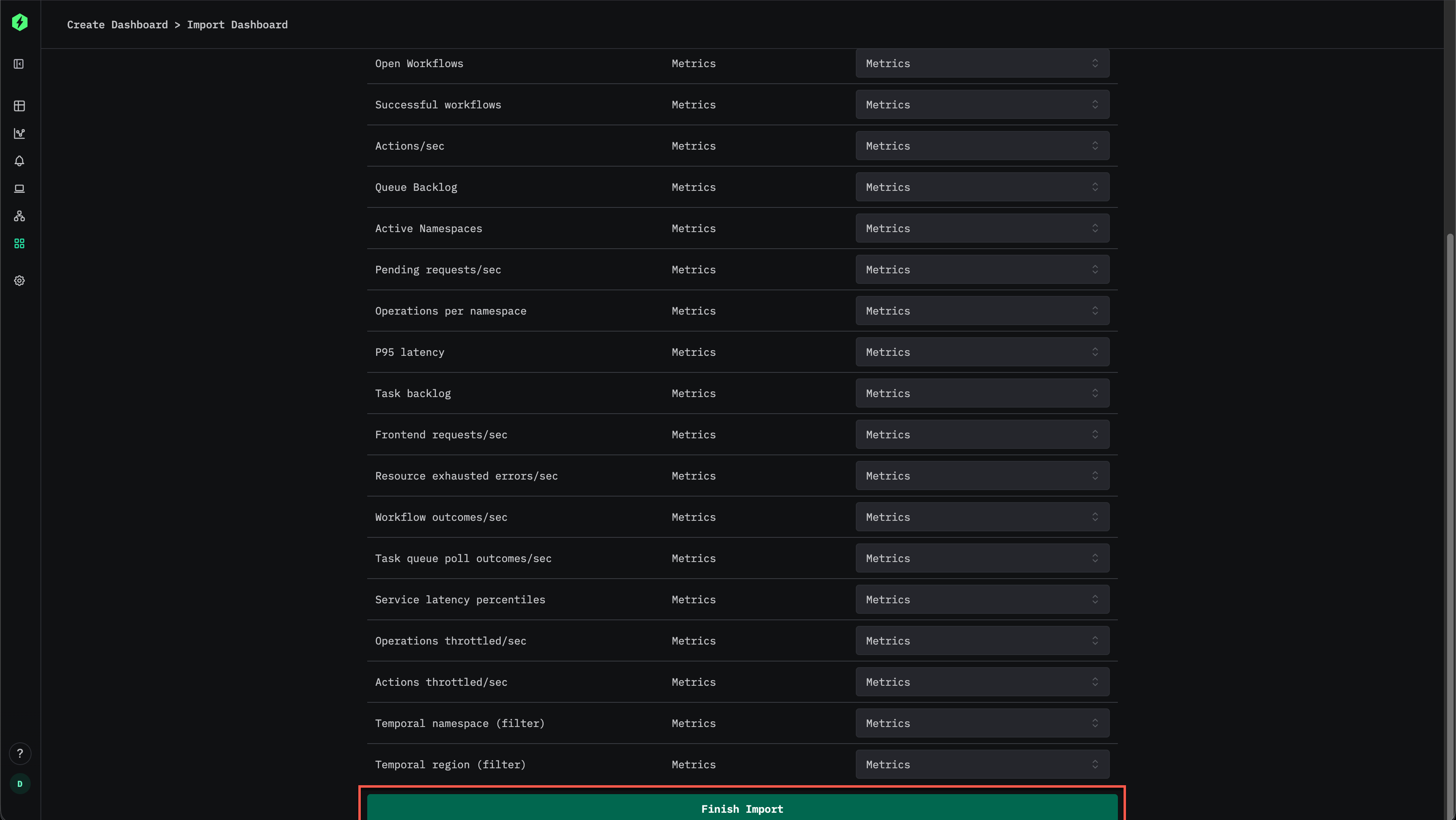
- Откройте HyperDX и перейдите в раздел Dashboards
- Нажмите Import Dashboard в правом верхнем углу под значком с многоточием

- Загрузите файл
temporal-metrics-dashboard.jsonи нажмите Finish Import
Устранение неполадок
Пользовательская конфигурация не загружается
Убедитесь, что переменная окружения CUSTOM_OTELCOL_CONFIG_FILE настроена корректно:
Убедитесь, что файл пользовательской конфигурации смонтирован по пути /etc/otelcol-contrib/custom.config.yaml:
Просмотрите содержимое пользовательской конфигурации и убедитесь, что оно читается:
Убедитесь, что файл temporal.key смонтирован в контейнер:
Метрики не отображаются в HyperDX
Проверьте, что Temporal Cloud доступен из коллектора:
В выводе должны появиться метрики Prometheus, например:
Убедитесь, что в фактической конфигурации присутствует ваш приёмник Prometheus:
Проверьте журналы агента-коллектора на наличие ошибок:
Проверьте логи коллектора:
Ошибки аутентификации
Если вы видите ошибки аутентификации в журналах, проверьте свой API-ключ.
Проблемы с сетевым подключением
Если ClickStack не может подключиться к Temporal Cloud, убедитесь, что в вашем файле Docker Compose или в командах docker run разрешён доступ к внешней сети.
Дальнейшие шаги
Если вы хотите углубиться дальше, вот несколько следующих шагов для экспериментов с системой мониторинга:
- Настройте оповещения для критически важных метрик (пороги использования памяти, лимиты подключений, снижение коэффициента попаданий в кэш)
- Создайте дополнительные дашборды для конкретных сценариев использования (задержка репликации, производительность подсистемы постоянного хранения)
- Отслеживайте несколько учётных записей Temporal Cloud, дублируя конфигурацию receiver с разными конечными точками (endpoint) и именами сервисов
